AI Foto Woensdag - ChatGPT Editing htaccess
Gepubliceerd op 31 januari 2024 • 2 min leestijd • 347 woorden
Iedere woensdag plaats ik een foto/voorstelling die door AI gemaakt is met tekst en uitleg.
Ik gebruik Midjourney om plaatjes en foto’s te maken voor mijn blog en andere media. Vandaag is het onderwerp AI foto Woensdag - ChatGPT editing htaccess.
Het verhaal
In Google Search Console kun je zien welke links er van je website bekend zijn en door Google regelmatig worden bezocht. Als Google deze pagina’s bezoekt, wil dat ook zeggen dat ze, als ze goed bevonden worden, vindbaar zijn op Google.
Aangezien een aantal url’s niet meer aanwezig waren op de site, moesten deze omgeleid worden. Je kunt hiervoor redirects gebruiken op website niveau. Ik ben alleen niet zo bedreven met dat soort dingen, dus heb ik ChatGPT gevraagd. Klik [hier]/2024/waarom-chatgpt-wel-handig-kan-zijn voor het artikel
De foto
Gebruikte prompt
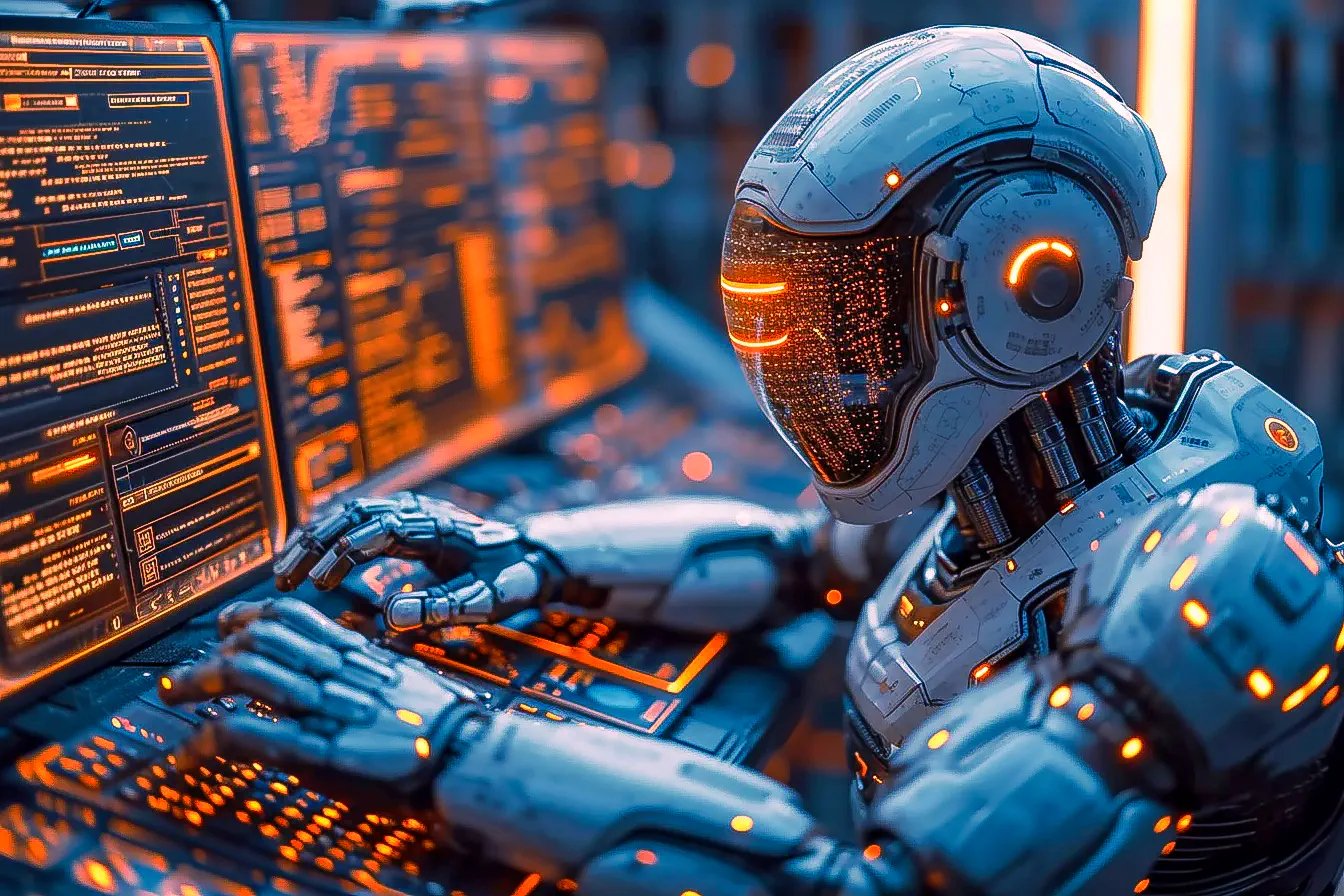
Om hier een mooie passende illustratie bij te hebben, dacht ik dat het wel mooi was als er een robot op zou staan die de file aan het editen was. Helaas snapte Midjourney niet helemaal wat ik bedoelde. Toch kwam het met onderstaande prompt dicht in de buurt.
a bot typing on a computer, clearly showing it is editing .htaccess
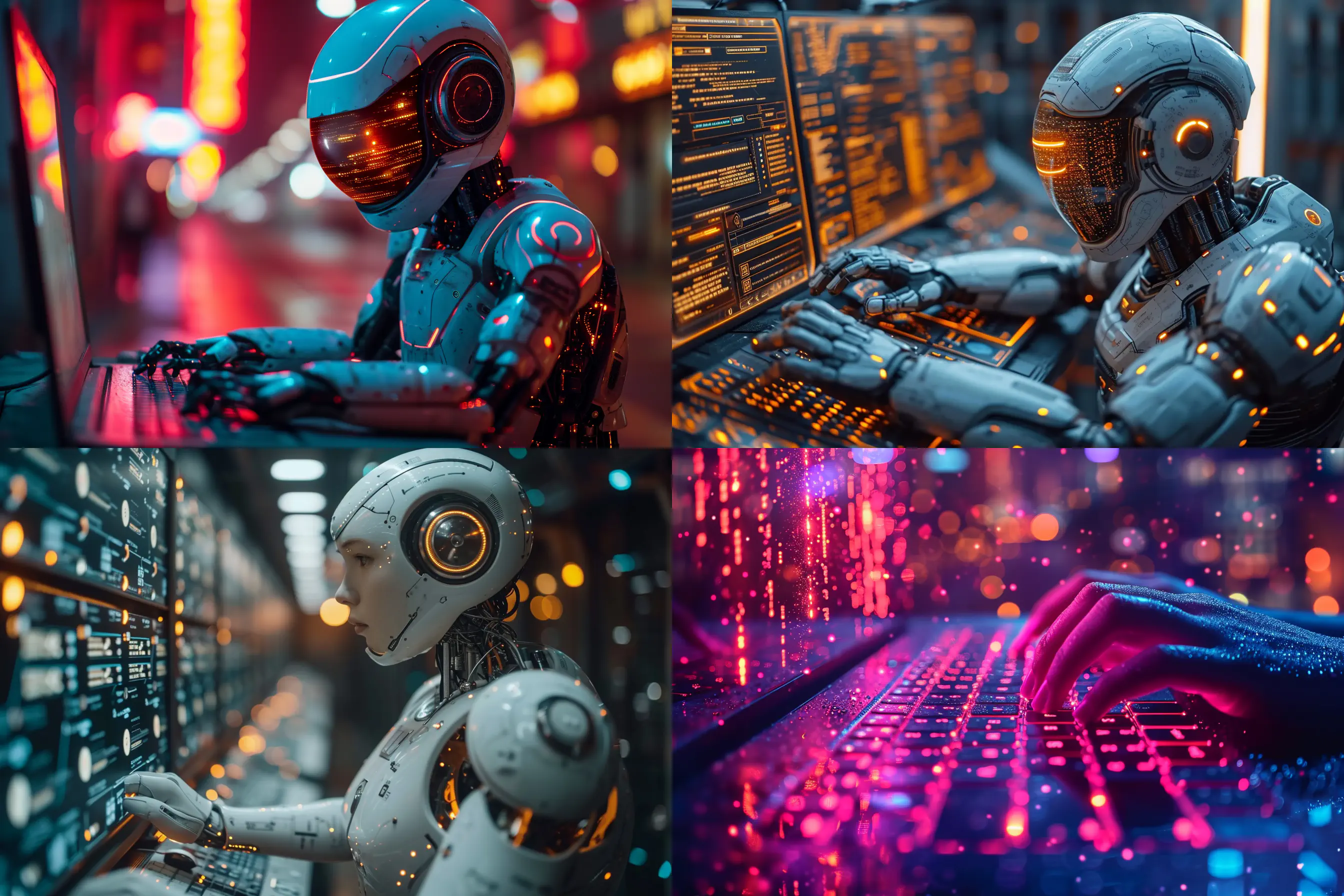
Deze prompt gaf een aantal mooie illustraties, waarvan ik de bovenstaande het mooiste vond.
Editing
Zoals gebruikelijk het ik het plaatje in Photoshop geladen. Ik heb de volgende stappen gedaan:
- copy van de eerste layer
- converteer layer naar smart object
- pas een Camera Raw filter toe met de volgende settings:
- Exposure (+0.48)
- Contract (+6)
- Highlights (-13)
- Shadows (+31)
- Whites (-32)
- Blacks (-24)
- Color:
- Vibrance (+12)
- Om hat scherpte te geven aan de randen en details, gebruik ik detail:
- Sharpening (150)
- Masking (83)
Het plaatje zelf vond ik wat te oranje, te warm. In plaats van met curves of color mixer aan de gang te gaan, heb ik color grading gebruikt. Ik heb de midtones naar blauw geduwd, om het wat koeler te laten lijken. De highlights daarentegen heb ik juist iets meer naar rood/oranje geduwd, waardoor deze iets intenser werden.
Vervolgens heb ik hem geëxporteerd naar PNG en gebruikt in mijn artikel.