Screenshots op macOS plaatsen waar JIJ dat wilt
Gepubliceerd op 3 augustus 2017 • 2 min leestijd • 285 woorden
Screenshots maken op macOS is relatief eenvoudig. Zonder je handen van het toetsenbord af te halen druk je cmd-shift-3 voor het volledige scherm of cmd-shift-4 voor een deel van het scherm. Bij het laatste kun je een deel van het scherm selecteren, waarna van dat deel een snapshot wordt gemaakt. Deze screenshots worden standaard op het bureaublad geplaatst.
Persoonlijk vind ik dat niet heel handig. Binnen de kortste keren staat mijn bureaublad vol met screenshots. Ook vergeet ik regelmatig dat ze daar worden opgeslagen. Ik moet dan zoeken waar ze staan, aangezien ze niet op de, gevoelsmatige, meest logische locatie staan. Daarom vind ik het handiger om de screenshots automatisch in een mapje te plaatsen onder Pictures.
Hoe pas de locatie voor je screenshot aan?
Er zijn ongetwijfeld grafische tools waarmee je dit eenvoudig kunt doen. Ikzelf adviseer om het te doen vanuit een terminalscherm / command line. Dan zie je exact wat er gebeurd. Interpreteren is dan nog een ander verhaal.
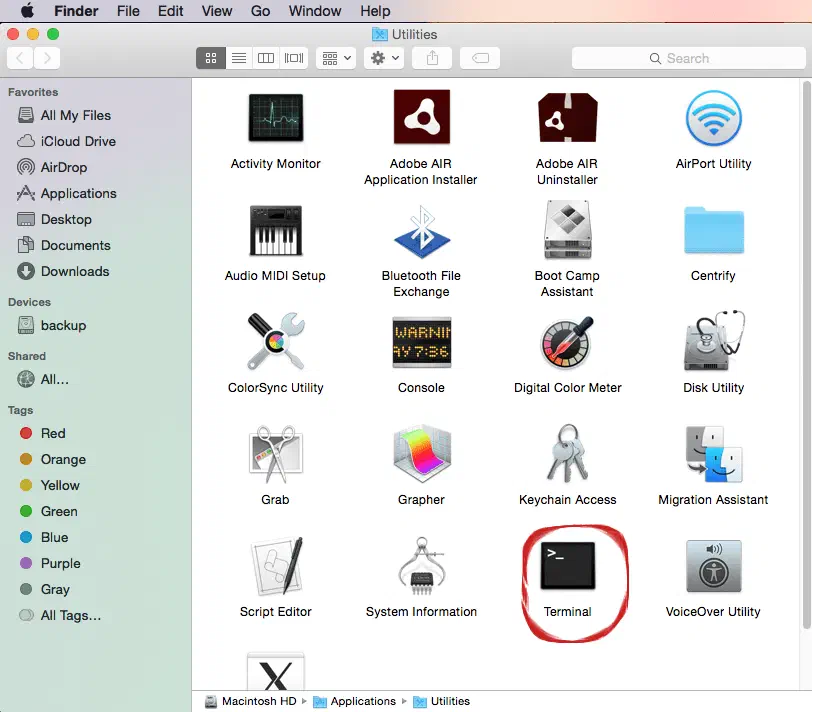
Vervolgens krijg je, als je de standaard instellingen gebruikt, een zwart scherm met witte letters. Tik hier het volgende:
bash
mkdir ~/Pictures/Screenhots
Dit maakt een directory aan onder je Pictures directory in je home directory.Vervolgens:
bash
defaults write com.apple.screencapture location ~/Pictures/Screenshots
Dit commando zorgt ervoor dat de standaard locatie wordt verplaatst naar Screenshots.Vervolgens moet je het proces dat de screenshots regelt opnieuw starten:
bash
killall SystemUIServer
Wanneer je vervolgens cmd-shift-3 of cmd-shift-4 doet, wordt je screenshot op de aangegeven locatie gezet. Tenminste, als je geen typefouten hebt gemaakt, zoals mij. Als het goed is, heb je nu nog een zwart scherm open. Wanneer je dit wilt sluiten, type je:
bash
exit
En je kunt weer verder met wat je aan het doen was, maar wel georganiseerd.